 Israel Rich https://israelrich.com. הוא אתר המאגד בתוכו כותבים המתמחים בשיווק שותפים (Affiliate) שיווק דיגיטלי, SEO ובשנה האחרונה גם Generative AI
אם כבר הרצתם את n8n בהצלחה, הגיע הזמן לצלול לסביבת העבודה שבה מתרחש כל הקסם – ה־Editor UI. זהו הממשק שבו בונים את האוטומציות, צעד אחר צעד, כמו להרכיב פאזל חכם של פעולות חכמות.
כניסה ראשונה ל־Editor UI
בחלון הדפדפן, התחברו לממשק ה־Editor UI של n8n. לחצו על Overview ואז על Create Workflow כדי לפתוח את סביבת העריכה. מכאן תתחילו לבנות את ה־workflow הראשון שלכם.
מבנה הממשק: מה נמצא איפה?
✅ הפאנל השמאלי
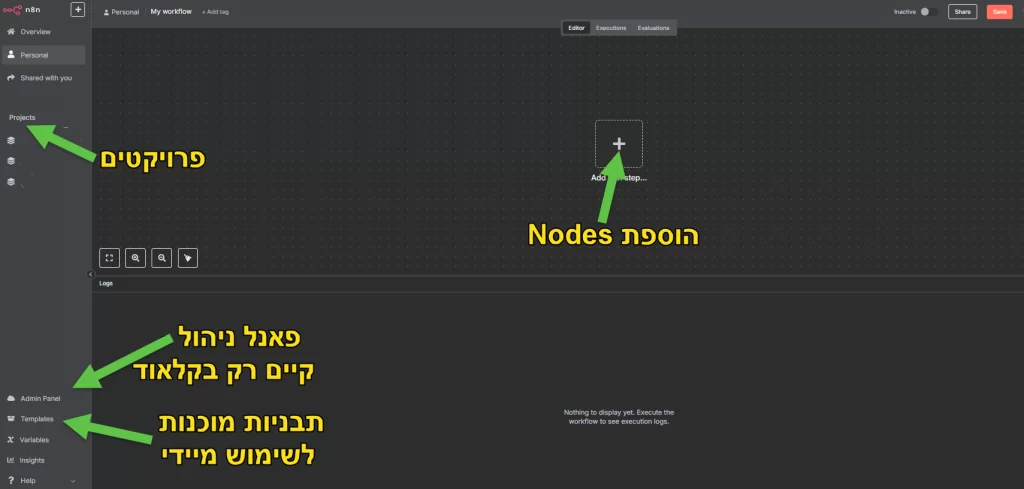
הפאנל השמאלי הוא לוח הבקרה של סביבת העבודה. כאן תמצאו:
- Overview – כל ה־Workflows וההרשאות שלכם.
- Projects – קיים רק בגרסאות מתקדמות, מאפשר לארגן Workflows לפי פרויקטים.
- Admin Panel – למשתמשי n8n Cloud בלבד.
- Templates – תבניות מוכנות לשימוש מיידי.
- Variables – משתנים לשימוש רוחבי (בגרסאות Pro ו־Enterprise).
- All Executions – מידע על כל הרצות התהליכים שבוצעו. משמש גם להסטוריה ומעקב אחרי כל הרצת וורקפלואו.
- Help – מרכז תמיכה ומאמרים.
- Settings – תפריט הגדרות דרך האיקון של שלוש נקודות.
Variables קצת יותר לעומק
בגדול משתנים נותנים לכם דרך גמישה לעבוד עם מידע מבלי "לקבע" אותו בקוד הקשיח של ה־Node
סוגי משתנים ב־n8n:
- Variables גלובליים – ערכים שמוגדרים מראש על ידי המערכת, למשל:
{{$json}}– כל תוכן ה־JSON שנמצא ב־item הנוכחי.{{$node["NodeName"].json}}– הגישה לנתונים שיצאו מ־Node אחר ב־Workflow.{{$workflow}}– מידע על ה־workflow עצמו (id, שם וכו').{{$now}}– זמן נוכחי (Date/Time).
- Variables מקומיים (Context) – משתנים שאתה מגדיר בעצמך במהלך ה־workflow. לדוגמה, אתה יכול לשמור ערכים עם
Setnode או ליצור אותם באמצעות פונקציית JavaScriptFunctionnode. - Environment Variables – משתנים שמגיעים מהמערכת/שרת שלך (כמו API keys או ערכים רגישים). אותם מנהלים ב־Settings של n8n ולא בתוך ה־workflow.
שימושים נפוצים:
- העברת ערכים: למשל, לשמור response מ־API אחד ולהשתמש בו ב־API אחר.
- חישובים: לחשב סכום/תאריך/מחרוזת דינמית.
- תנאים: להשתמש במשתנה בתוך
IFnode כדי להחליט על מסלול. - אוטומציה עם Templates: לדוגמה, לשלוח מייל שבו שם הלקוח משתנה:
"Hello {{$json["name"]}}".
סרגל עליון
בראש העורך תמצאו:
- שם ה־Workflow – כברירת מחדל יקרא "My Workflow", אפשר לשנות בכל עת.
- הוספת תגיות – לארגון יעיל לפי נושאים.
- כפתור הפעלה/כיבוי – מפעיל או משבית את ה־workflow.
- שיתוף – לשיתוף עם אחרים (בתכניות Starter ומעלה).
- שמירה – שמירה ידנית של שינויים.
- היסטוריה – גישה לגרסאות קודמות של ה־workflow.
הקנבס – איפה שבונים תהליכים
ה־Canvas הוא הרקע האפור עם הרשת המנוקדת, ובו תבנו את האוטומציות שלכם. תמצאו בו:
- כפתורים לזום ולסידור הצמתים (nodes).
- כפתור Execute workflow להפעלת התהליך.
- כפתור + להוספת nodes חדשים.
- כפתור פתקיות Sticky.
- סימון "Add first step" להתחלת הבנייה.
איך מזיזים את הקנבס?
- Ctrl + לחצן שמאלי בעכבר.
- לחצן אמצעי.
- או שתי אצבעות בטאצ'פד.
מה זה Node?
צומת (Node) הוא יחידת פעולה אחת בתהליך: הוא יכול לשלוף נתונים, לעבד אותם או לשלוח אותם החוצה. יש ארבעה סוגי Nodes:
- App/Action NodesTrigger Nodes – מפעילים את התהליך ומזינים את הנתונים הראשוניים.
- Action/app Nodes – פעולות עם נתונים או אינטגרציות עם מערכות חיצוניות.
- Core Nodes – לוגיקה פנימית, תזמון, קריאות API.
- Cluster Nodes – קבוצה של Nodes שעובדים יחד (בעיקר ל־AI).
איך מוצאים Nodes?
כדי לפתוח את פאנל הצמתים:
- לחצו על + בפינה הימנית העליונה של הקנבס.
- לחצו על + ליד Node קיים.
- או לחצו על מקש Tab.
הפאנל כולל קטגוריות שונות: טריגרים, פעולות, טרנספורמציות, לוגיקה ועוד. אפשר גם לחפש Node ספציפי לפי שם.
➕ הוספת Node לקנבס
יש שתי דרכים:
- לבחור את ה־Node בפאנל והוא יתווסף אוטומטית.
- לגרור אותו מהפאנל למיקום הרצוי בקנבס.
תפריט פעולות על Node
בעת ריחוף עם העכבר מעל Node, יופיעו אייקונים ל:
- הפעלת Node (Play)
- השבתה/הפעלה (Power)
- מחיקה (Trash)
- תפריט נוסף עם הגדרות מתקדמות (שלוש נקודות)
סיכום
בכתבה זו עברנו על סביבת העבודה של n8n – החל מהממשק והפאנלים ועד לבניית תהליכים עם Nodes.